
윈도우 드라이브 볼륨 확장 (파티션 볼륨 확장)
1TB SSD를 C 드라이브와 D 드라이브로 파티션을 나누어 C 드라이브는 윈도우 드라이브로 사용하고 D 드라이브는 개발 드라이브로 사용하고 있다.
C 드라이브에 200GB를 할당했지만 Intellij, Android Studio 등 개발 프로그램과 문서 프로그램을 설치하다 보니 최초에 할당한 200GB가 부족하여 D 드라이브에서 디스크 볼륨을 가져와 C 드라이브 디스크 볼륨을 확장하려 한다.
윈도우 디스크 관리 기능 사용하기
디스크 관리 위치 : 윈도우 - 컴퓨터 관리 - 저장소 - 디스크 관리
윈도우 디스크 관리 기능으로 C 드라이브 볼륨을 확장하려 했지만 C 드라이브 볼륨 확장이 비활성화되어 있어 확장 버튼을 클릭할 수 없었다.
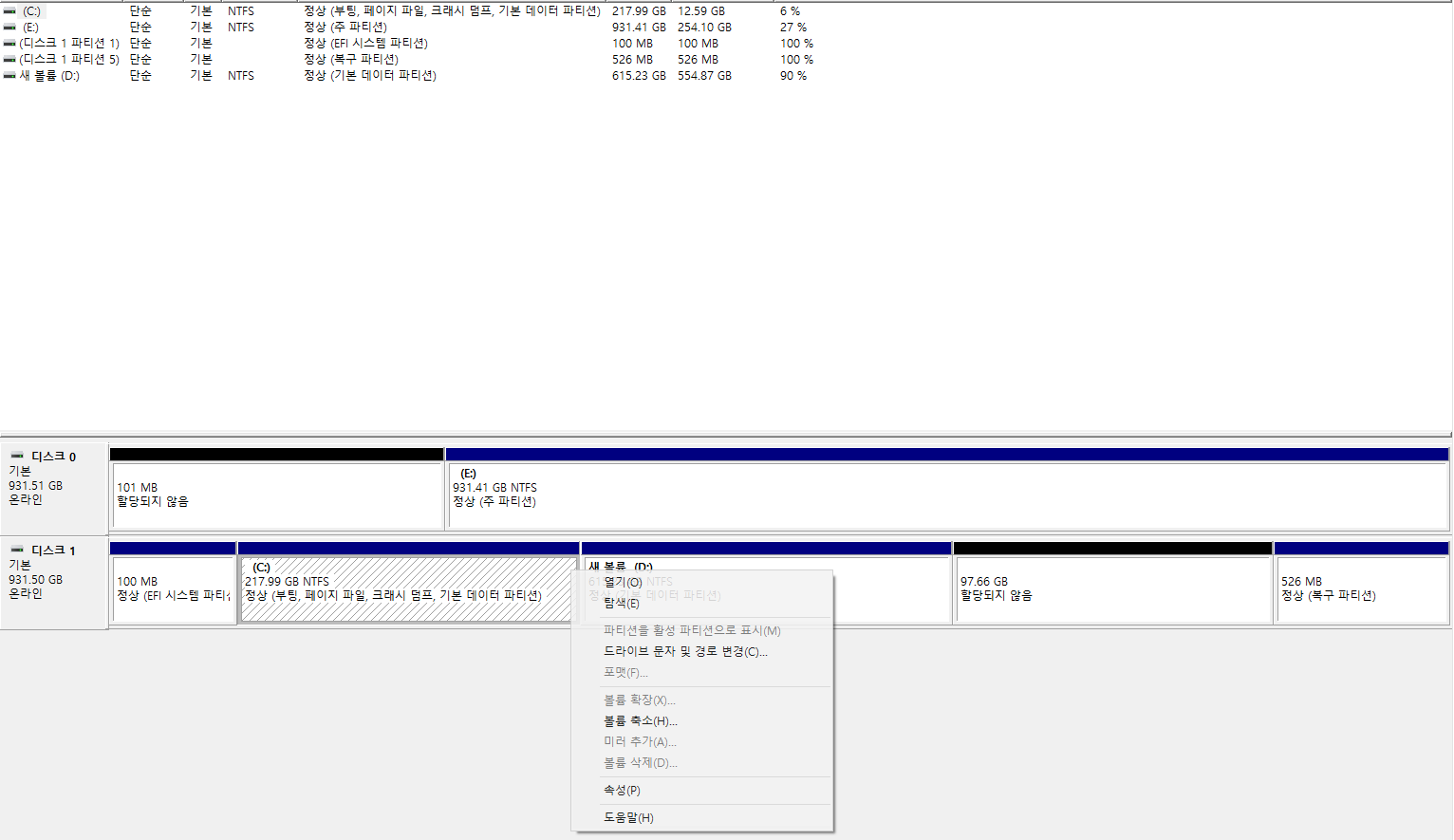
구글링을 통해 C 드라이브 볼륨 확장 비활성화 해제라는 키워드로 방법을 찾던 중 프로그램을 사용하면 쉽게 확장할 수 있다는 정보를 얻게 되었다.
구글링 결과 AOMEI Partition Assistant 프로그램을 사용하는 게 제일 쉽게 비활성화를 해제할 수 있었다.
AOMEI Partition Assistant는 홍콩에 지사가 있는 AOMEI라는 글로벌 기업에서 만들어진 프로그램이었다.
AOMEI 많은 백업 관련된 제품들을 만드는 회사로 FedEX, Costco, Macdonald, Samsung, Vmware, Microsoft 등 글로벌 회사와 파트너십을 맺고 있었다.
많은 사용 후기와 글로벌 회사와의 파트너쉽을 확인하고 괜찮은 프로그램이라고 판단하여 사용하기로 결정하였다.
AOMEI 공식 홈페이지
AOMEI | Windows & iPhone Backup Software, Partition Manager and Cloud Backup Service
FoneTool Free iPhone Backup manager, one-click to back up all your iPhone data easily! Learn More
www.aomeitech.com
AOMEI Partition Assistant 다운로드 링크
Download Magic Free Partition Manager Software - AOMEI Partition Assistant Standard
www.diskpart.com
구글링을 통해서 찾은 방법들을 보면 AOMEI Partition Assistant 프로그램을 실행해서 확장하고 싶은 드라이브를 선택한 후 Merge Partition을 선택하여 볼륨 확장 시키면 된다는 글을 많이 봤는데 이상하게 내가 다운로드한 AOMEI 프로그램에는 파티션 병합 기능이 유료 서비스였다.
언제부터인지는 모르겠지만 AOMEI Partition Assistant 프로그램에서 파티션 병합 기능 PRO 기능으로 변경되어 결제 후에 사용가능한 유료 기능으로 바뀌었다.
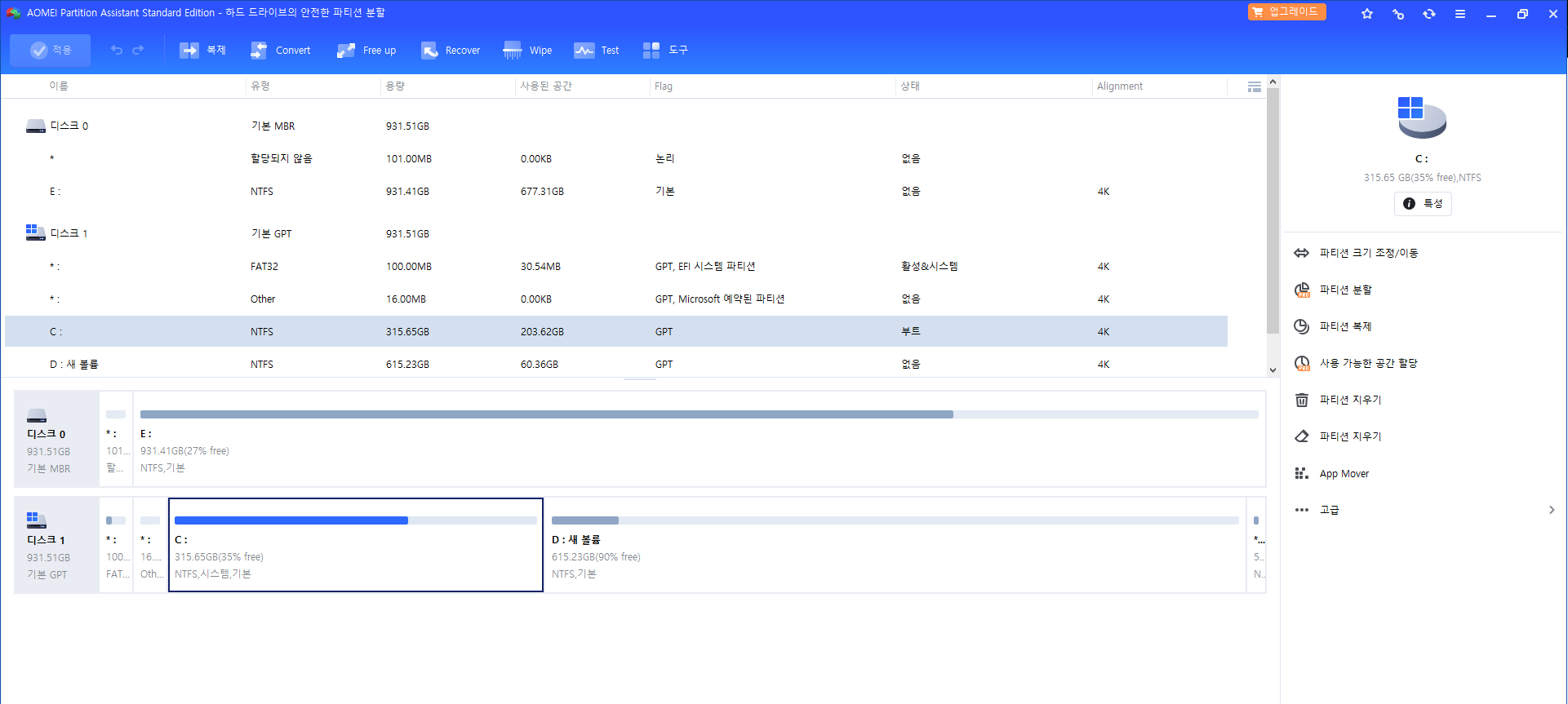
AOMEI Partition Assistant Merge Partition 무료 사용 방법
Merge Partition은 과거 버전에서 무료로 이용가능하니 다운로드한 프로그램의 버전을 확인하면 된다.
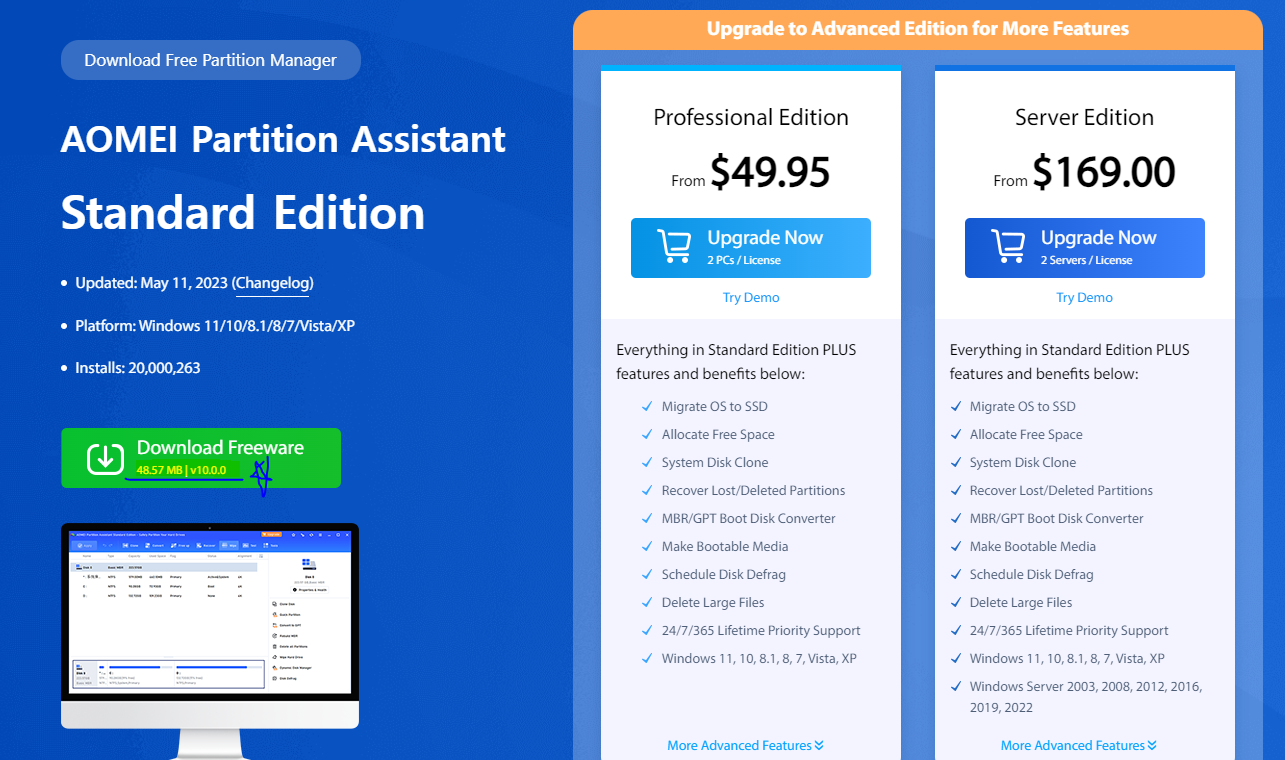
현재 AOMEI Partition Assistant 프로그램의 상용 버전은 10.0.0 버전이다.
9.7.0 버전에서는 Merge Partition 기능이 무료이니 아래 링크에서 해당 버전 다운로드하여 사용하면 된다.
AOMEI Partition Assistant 9.7.0을 위한 Windows을 다운로드하세요 | Uptodown.com
탄탄하고 용도가 다양하며, 맞춤 설정도 가능한 브라우저 이용자 친화적이고 안전하며 광고를 차단하는 브라우저 컴퓨터 작업 손쉽게 자동화하기 Smart Media4U Technology Pte.Ltd. PC에서 사용된 하드
aomei-partition-assistant.kr.uptodown.com
AOMEI 파티션 확장 하기
1. AOMEI Partition Assistant 9.7.0 설치 후 실행
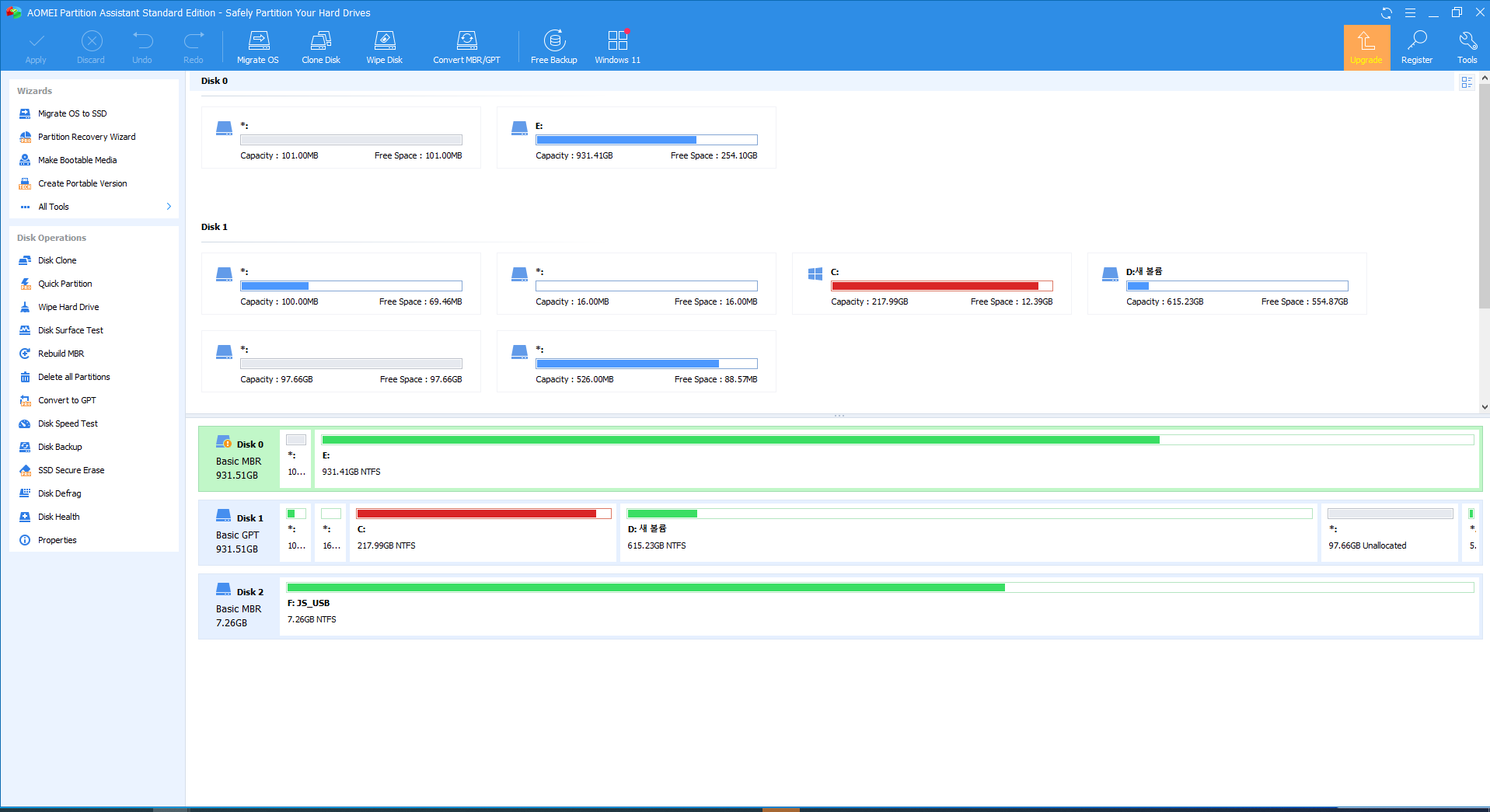
2. 확장할 드라이브 오른쪽 클릭 후 Merge Partition 선택

3. 확장할 드라이브와 병합시킬 드라이브 선택 후 OK 버튼 클릭
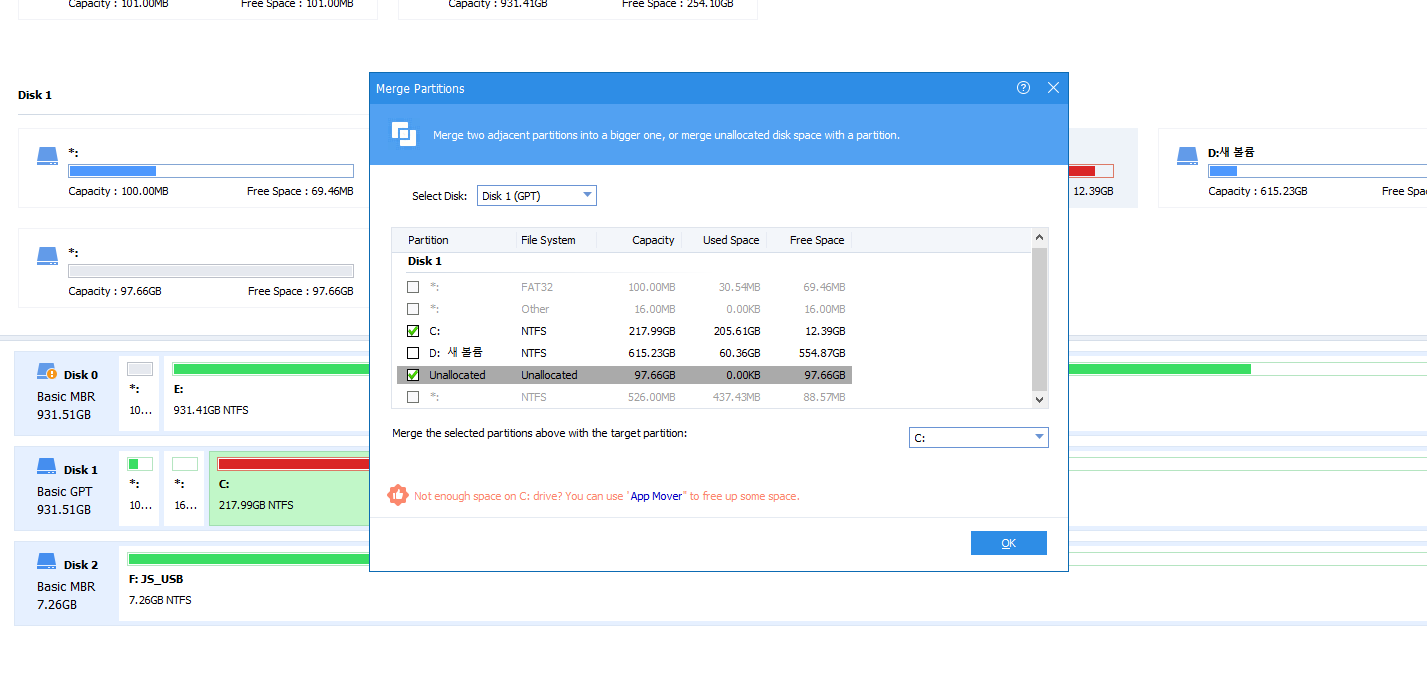
4. 확장된 드라이브 확인 후 왼쪽 상단 Apply 버튼 클릭

5. 진행할 프로세스 확인 후 Proceed 버튼 클릭
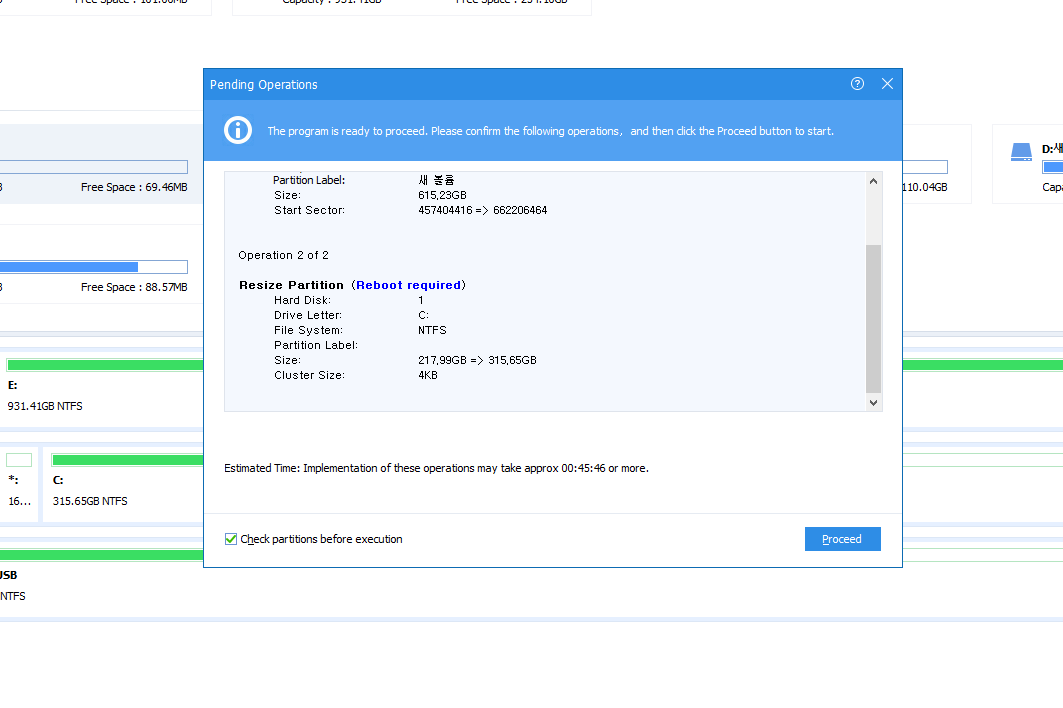
6. Restart into Windows PE mode 선택 후 OK 버튼 클릭

7. 드라이브 볼륩 병합 진행
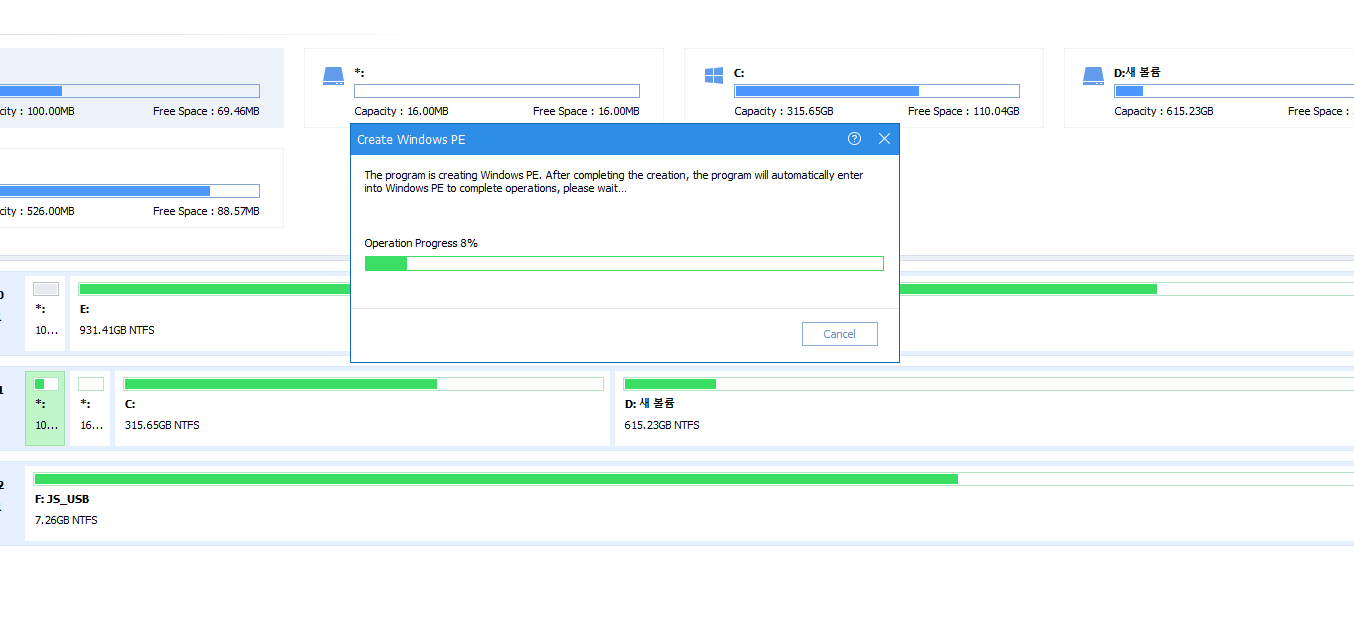
8. 병합 완료 후 [ 윈도우 - 컴퓨터 관리 - 저장소 - 디스크 관리 ]에서 확장된 드라이브 용량 확인
![병합 완료 후 [ 윈도우 - 컴퓨터 관리 - 저장소 - 디스크 관리 ] 에서 확장된 드라이브 용량 확인](https://blog.kakaocdn.net/dna/bY11YH/btskyPEJjVR/AAAAAAAAAAAAAAAAAAAAAK1clVXGbAECtaxerSAdKFtRagdyxa0Yv76skDvDhe-A/img.png?credential=yqXZFxpELC7KVnFOS48ylbz2pIh7yKj8&expires=1777561199&allow_ip=&allow_referer=&signature=4X0n7Kilqa%2BAURFrS3Fwtv6NS1c%3D)
이렇게 쉬운 걸 프로그램 설치했다 지웠다를 몇 번 반복했는지 모르겠다.
저와 같이 삽질하는 사람이 없도록 소중한 시간을 조금이라도 아껴드리기 위해 작성한 글이니 잘못된 내용이 있다면 언제든 댓글로 피드백 주시면 감사하겠습니다.
